
Qual Melhor Notebook Para Rodar Planilhas de Excel Gigantes: RAM ou CPU?




Índice do Artigo
Se você já perdeu minutos preciosos esperando o Excel recalcular uma planilha ou simplesmente destravar, este guia é para você. Escolher um notebook para lidar com arquivos gigantes, repletos de fórmulas, tabelas dinâmicas e macros, não precisa ser complicado.
Vamos analisar os componentes que realmente fazem a diferença no desempenho do Excel, como processador, memória RAM e armazenamento. Com base nisso, avaliamos três modelos de entrada para mostrar na prática onde cada um se encaixa e qual entrega a melhor performance para o seu dinheiro.
Processador, RAM e SSD: O Que Realmente Importa?
Para entender qual notebook vai aguentar suas planilhas mais pesadas, você precisa conhecer o papel de três componentes principais. O processador (CPU) é o cérebro da operação, responsável por todos os cálculos.
Quanto mais rápido for o clock do processador, medido em gigahertz (GHz), mais rápido o Excel executará fórmulas e macros. Para o Excel, a velocidade de um único núcleo de processamento costuma ser mais importante que a quantidade de núcleos.
Nossas análises e classificações são completamente independentes de patrocínios de marcas e colocações pagas. Se você realizar uma compra por meio dos nossos links, poderemos receber uma comissão. Diretrizes de Conteúdo
A memória RAM funciona como a mesa de trabalho do seu computador. Quando você abre uma planilha gigante, o arquivo inteiro é carregado na RAM. Se a memória for insuficiente, o computador começa a usar o armazenamento (SSD ou HD) como uma extensão da RAM, um processo muito mais lento que causa os travamentos.
Para planilhas grandes, 8GB de RAM é o mínimo aceitável, enquanto 16GB é o ideal para trabalhar com folga.
Por último, o tipo de armazenamento define a velocidade com que você abre o programa e seus arquivos. Um SSD (Solid State Drive) é drasticamente mais rápido que um armazenamento do tipo eMMC ou um HD tradicional.
Isso significa que o Windows inicia em segundos, o Excel abre quase instantaneamente e salvar aquele arquivo de 200 MB não será uma tortura. Um SSD é um requisito para uma experiência de uso fluida.
Análise: 3 Notebooks de Entrada Para o Excel
Analisamos três notebooks de entrada com configurações distintas. O objetivo é mostrar como pequenas diferenças em processador, RAM e armazenamento impactam o uso diário com planilhas.
Nenhum deles é uma máquina de alta performance, mas a análise ajuda a entender qual configuração oferece o melhor custo-benefício para quem trabalha com dados, mas tem um orçamento limitado.
1. OTVOC Laptop 15.6 polegadas Core-M3
OTVOC Laptop de 15,6 polegadas Win 11, Core-M3 8100Y, até 3,4 GHz, 4 G...
Confira os detalhes completos e o preço atual diretamente na Amazon.
Este notebook da OTVOC se destaca na lista por oferecer a melhor combinação de componentes para quem lida com Excel pesado. O processador Core-M3, embora de baixo consumo, oferece um desempenho superior aos chips Celeron da mesma faixa de preço, o que agiliza recálculos de fórmulas.
O grande diferencial aqui são os 16GB de memória RAM. Essa quantidade permite abrir múltiplas planilhas grandes ou uma única planilha gigante com centenas de milhares de linhas sem que o sistema comece a engasgar.
Para quem trabalha com dados, o armazenamento SSD de 512GB é outro ponto forte. Ele garante que o Windows e o Excel abram rapidamente e que salvar arquivos grandes seja uma tarefa ágil.
A tela de 15.6 polegadas com resolução Full HD (1920x1080) também é uma vantagem, pois permite visualizar mais células e informações simultaneamente, reduzindo a necessidade de rolar a tela.
Este modelo é a escolha ideal para o usuário que prioriza performance bruta para planilhas e pode abrir mão de uma marca tradicional. É a opção mais potente entre as três analisadas.
- 16GB de RAM, ideal para arquivos muito grandes
- Armazenamento SSD de 512GB, muito mais rápido que eMMC
- Processador Core-M3 com desempenho superior ao Celeron
- Tela Full HD melhora a produtividade
- Marca pouco conhecida, o que pode dificultar o acesso a suporte técnico e garantia
- O teclado pode não seguir o padrão brasileiro ABNT2
2. Positivo Duo 2 em 1 Celeron N4500 8GB RAM
Notebook 2 em 1 Positivo Duo Intel Celeron N4500 8GB RAM 128GB de Arma...
Confira os detalhes completos e o preço atual diretamente na Amazon.
O Positivo Duo C4128E-F se apresenta como uma opção versátil, combinando as funções de notebook e tablet. Seus 8GB de RAM são um ponto positivo, pois representam o mínimo necessário para trabalhar com planilhas de tamanho moderado sem grandes frustrações.
Contudo, o processador Intel Celeron N4500 é um componente básico, focado em tarefas simples. Para o Excel, isso significa que cálculos complexos, filtros em bases de dados extensas e o uso de macros podem demorar mais para serem concluídos.
Este modelo é indicado para quem busca um dispositivo flexível para além do Excel. A funcionalidade 2 em 1 é útil para apresentações, anotações rápidas com a tela de toque ou para consumir mídia.
No entanto, seu principal ponto fraco para o trabalho com dados é o armazenamento eMMC de 128GB. Ele é significativamente mais lento que um SSD, o que torna a inicialização do sistema e a abertura de arquivos mais demoradas.
É uma escolha para quem tem planilhas mais leves e valoriza a portabilidade e a versatilidade acima da pura velocidade de processamento.
- Formato 2 em 1 oferece versatilidade de uso
- 8GB de RAM atendem a planilhas de porte médio
- Portátil e leve para transporte
- Processador Celeron N4500 tem desempenho limitado para cálculos pesados
- Armazenamento eMMC de 128GB é lento e oferece pouco espaço
- Tela de menor resolução pode limitar a visualização de dados
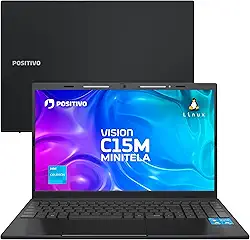
3. Positivo Vision C15M Celeron N4500 8GB RAM
Notebook Positivo Vision C15M Intel Celeron N4500 Linux 8GB RAM 256GB ...
Confira os detalhes completos e o preço atual diretamente na Amazon.
O Positivo Vision C15M compartilha a mesma base de hardware do modelo Duo: um processador Celeron N4500 e 8GB de RAM. A principal diferença está no formato tradicional de notebook e na tela maior, de 15.
6 polegadas. Essa tela maior é uma vantagem para quem trabalha com planilhas, pois oferece mais espaço de visualização e pode acomodar um teclado numérico dedicado, agilizando a entrada de dados.
Se você não precisa da funcionalidade de tablet e seu foco é ter uma máquina de baixo custo com uma tela mais confortável para o trabalho, o Vision C15M é a opção mais sensata. Ele sofre das mesmas limitações de desempenho do processador Celeron, sendo adequado para planilhas que não exijam recálculos constantes ou macros muito complexas.
O armazenamento, geralmente do tipo eMMC nesses modelos de entrada, continuará sendo um gargalo de velocidade. É um notebook para tarefas básicas e planilhas de volume intermediário, onde o conforto visual da tela grande é a prioridade.
- Tela de 15.6 polegadas oferece mais espaço de trabalho
- Formato de notebook tradicional com teclado numérico
- 8GB de RAM é suficiente para tarefas do dia a dia
- Processador Celeron N4500 é lento para planilhas complexas
- Armazenamento do tipo eMMC compromete a agilidade do sistema
- Qualidade de construção simples e materiais básicos
Nossas recomendações de como escolher o produto foram úteis para você?
Celeron vs Core-M3: Qual CPU é Melhor Para Cálculos?
A escolha entre um processador Celeron e um Core-M3 impacta diretamente a velocidade do seu trabalho no Excel. Os processadores Intel Celeron, como o N4500, são projetados para tarefas básicas: navegar na internet, editar textos e rodar vídeos.
Eles possuem baixo poder de processamento, o que os torna lentos para recalcular planilhas com muitas fórmulas ou ao aplicar filtros em grandes conjuntos de dados. A experiência pode ser marcada por esperas e lentidão.
Já a linha Core-M, como o Core-M3, foi criada para oferecer um equilíbrio entre eficiência energética e desempenho em dispositivos finos e leves. Embora também seja um chip de baixo consumo, seu desempenho por núcleo é superior ao de um Celeron.
Na prática, isso se traduz em uma execução mais rápida de cálculos, macros e outras operações intensivas do Excel. Para quem precisa de mais agilidade, o Core-M3 é uma escolha notavelmente melhor dentro do segmento de entrada.
SSD ou eMMC: A Velocidade de Abertura dos Arquivos
A diferença entre um armazenamento SSD e um eMMC é gritante. O eMMC (embedded MultiMediaCard) é uma solução de armazenamento de baixo custo, similar em tecnologia a um cartão de memória ou pendrive.
Suas velocidades de leitura e escrita são baixas. Isso resulta em um Windows que demora para iniciar, programas que demoram para carregar e, no caso do Excel, uma longa espera para abrir e salvar arquivos pesados.
O SSD (Solid State Drive), por outro lado, usa uma tecnologia muito mais avançada e rápida. Um notebook com SSD inicializa em poucos segundos. O Excel e suas planilhas abrem com uma agilidade incomparável.
Se você valoriza seu tempo e odeia esperar, um SSD não é um luxo, é uma necessidade. Mesmo um SSD de menor capacidade (128GB ou 256GB) oferece uma experiência de uso imensamente superior a um eMMC de mesma capacidade.
Ao escolher um notebook para trabalho, priorize sempre um modelo com SSD.
Quando Investir em um Notebook Mais Potente?
Os notebooks de entrada analisados têm seus limites. Se você se identifica com algum dos cenários abaixo, é hora de considerar um investimento em uma máquina mais robusta, com processador Intel Core i5/Ryzen 5 ou superior, 16GB de RAM e um SSD NVMe.
- Suas planilhas frequentemente ultrapassam 500.000 linhas.
- Você utiliza macros em VBA que demoram vários minutos para rodar.
- Seu trabalho envolve conectar o Excel a grandes bancos de dados via Power Query.
- Você precisa usar outros programas pesados ao mesmo tempo que o Excel, como Power BI, softwares estatísticos ou de edição de imagem.
- O tempo de processamento representa um custo real para o seu negócio e cada segundo de espera é um prejuízo.
Nesses casos, a economia na compra de um notebook básico se transforma em perda de produtividade. Um equipamento mais potente se paga rapidamente ao otimizar seu fluxo de trabalho e eliminar gargalos de desempenho.
Perguntas Frequentes
Conheça nossos especialistas

Fundador e Diretor de Conteúdo
Leandro Almeida Leblanc
Fundador do QualMelhorComprar. Jornalista (UFRJ) com MBA em E-commerce (ESPM) e 15 anos de experiência em análise de consumo. Leandro trocou o trabalho em grandes varejistas pela missão de ajudar o brasileiro a fazer a melhor compra, unindo preço, qualidade e o momento certo.

Nossa Equipe de Redação
Redação QualMelhorComprar
Produção de conteúdo baseada em curadoria de informação e análise de especialistas. A equipe de redação do QualMelhorComprar trabalha diariamente para fornecer a melhor experiência de escolha de produtos e serviços a mais de 8 milhões de usuários.