
Melhor SSD para Notebook Acer Nitro 5: Acelere Seu Game!

Produtos em Destaque

Índice do Artigo
Seu Acer Nitro 5 é uma máquina potente, mas o armazenamento pode ser um gargalo para o desempenho. Um upgrade para um SSD (Solid State Drive) é a maneira mais eficaz de acelerar seu notebook, reduzir tempos de carregamento em jogos e aplicativos, e proporcionar uma experiência geral mais fluida.
Este guia detalhado foca em ajudar você a escolher o SSD perfeito para o seu Acer Nitro 5, considerando compatibilidade, velocidade e o melhor custo-benefício.
Critérios Essenciais para Escolher Seu SSD
Ao buscar o melhor SSD para seu Acer Nitro 5, alguns fatores são cruciais para garantir a compatibilidade e maximizar o desempenho. Primeiramente, verifique o tipo de slot disponível em seu notebook.
A maioria dos modelos Acer Nitro 5 suporta tanto SSDs SATA 2.5 polegadas quanto SSDs M.2 NVMe. SSDs NVMe são significativamente mais rápidos que os SATA, sendo a escolha ideal para quem busca o máximo de velocidade em jogos e multitarefas intensas.
A capacidade de armazenamento também é vital; para jogos modernos e um sistema operacional responsivo, um SSD de 480GB é o mínimo recomendado, mas 1TB ou mais oferece mais tranquilidade a longo prazo.
Nossas análises e classificações são completamente independentes de patrocínios de marcas e colocações pagas. Se você realizar uma compra por meio dos nossos links, poderemos receber uma comissão. Diretrizes de Conteúdo
Outro ponto importante é a velocidade de leitura e escrita. Para um SSD SATA, velocidades de leitura/escrita sequencial em torno de 550MB/s são o padrão. Já para SSDs NVMe, esses números podem ultrapassar 3000MB/s ou até 7000MB/s em modelos mais avançados.
Para jogos, a velocidade de leitura aleatória também é um diferencial, pois impacta diretamente no carregamento de texturas e mapas. Considere também a durabilidade, medida em TBW (Terabytes Written), que indica a quantidade de dados que podem ser gravados no SSD antes que sua vida útil seja potencialmente comprometida.
Para uso gamer e geral, a maioria dos SSDs modernos oferece durabilidade mais que suficiente.
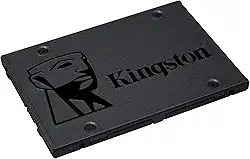
1. HD SSD Kingston SA400S37 480GB
HD SSD Kingston SA400S37 480GB...
Confira os detalhes completos e o preço atual diretamente na Amazon.
O Kingston SA400S37 480GB é uma opção de entrada sólida para quem busca um upgrade de armazenamento acessível para o Acer Nitro 5. Ele utiliza a interface SATA III, oferecendo um salto considerável de velocidade em comparação com HDDs tradicionais.
Para tarefas do dia a dia, inicialização do sistema operacional e carregamento de jogos menos exigentes, este SSD entrega uma experiência muito mais ágil. Sua instalação é simples, sendo compatível com o slot de 2.
5 polegadas do seu notebook, tornando-o uma escolha prática para quem está dando os primeiros passos em upgrades de hardware.
Embora não ofereça as velocidades vertiginosas dos SSDs NVMe, o Kingston SA400S37 480GB ainda representa um excelente benefício para o seu Acer Nitro 5, especialmente se o seu notebook atual possui um HDD.
Ele é ideal para usuários que desejam sentir uma melhora perceptível na performance geral do notebook sem investir em componentes de última geração. Para quem tem um orçamento mais limitado ou precisa de um SSD confiável para tarefas básicas e alguns jogos, esta unidade da Kingston é uma escolha segura e eficiente.
- Excelente custo-benefício para um upgrade inicial.
- Velocidade significativamente superior a um HDD tradicional.
- Instalação simples em slot SATA 2.5 polegadas.
- Marca confiável com boa reputação em armazenamento.
- Velocidades inferiores comparado a SSDs NVMe.
- Capacidade de 480GB pode ser limitante para muitos jogos modernos.
Nossas recomendações de como escolher o produto foram úteis para você?
Velocidade e Confiabilidade: O Que Buscar
Para extrair o máximo do seu Acer Nitro 5, especialmente em jogos, a velocidade é um fator chave. Um SSD NVMe (Non-Volatile Memory Express) é a tecnologia mais rápida disponível atualmente para armazenamento em notebooks.
Ele se conecta diretamente à placa-mãe através do slot M.2, contornando as limitações da interface SATA e oferecendo velocidades de leitura e escrita sequencial que podem chegar a 7000MB/s em modelos PCIe 4.
0. Isso se traduz em tempos de carregamento de jogos drasticamente reduzidos, inicialização quase instantânea do sistema operacional e um fluxo de trabalho mais ágil para edição de vídeo ou outras tarefas que exigem acesso rápido a grandes volumes de dados.
Ao escolher um SSD NVMe para o seu Acer Nitro 5, procure por modelos de marcas renomadas como Samsung, Crucial, WD Black ou Kingston. Esses fabricantes são conhecidos por sua confiabilidade e pelo uso de componentes de alta qualidade.
Verifique as especificações de velocidade de leitura/escrita sequencial e aleatória, mas também considere a durabilidade (TBW) e a garantia oferecida. Um SSD com boa durabilidade e uma garantia estendida (geralmente 5 anos para modelos de alta performance) garante tranquilidade a longo prazo.
Para um notebook gamer como o Nitro 5, investir em um SSD NVMe de boa qualidade é essencial para uma experiência de jogo imersiva e sem frustrações.
Compatibilidade e Instalação Simplificada
A compatibilidade do SSD com o seu Acer Nitro 5 é o primeiro passo para um upgrade bem-sucedido. A maioria dos modelos Nitro 5 possui pelo menos um slot M.2, que pode ser compatível com SSDs NVMe PCIe Gen3 ou Gen4, e geralmente também um slot para SSD SATA 2.
5 polegadas. Consulte o manual do seu modelo específico de Nitro 5 ou pesquise online por especificações de upgrade para confirmar quais tipos de SSDs ele suporta e qual o tamanho máximo suportado (como 2280 para M.
2). Saber isso garante que você compre o SSD correto, evitando compras equivocadas.
A instalação de um SSD, seja SATA ou M.2 NVMe, em um Acer Nitro 5 é geralmente um processo direto para quem tem um pouco de familiaridade com hardware. Primeiro, certifique-se de desligar completamente o notebook e remover a bateria (se aplicável e possível).
Em seguida, abra a tampa inferior do notebook, que geralmente é fixada por parafusos. Localize o slot M.2 ou o compartimento de 2.5 polegadas, remova o SSD antigo (se houver) e instale o novo SSD.
Para SSDs M.2, basta encaixá-lo no slot e fixá-lo com um pequeno parafuso. Para SSDs SATA 2.5, é preciso conectá-lo ao cabo SATA e fixá-lo no compartimento. Após a instalação física, você precisará clonar seu sistema operacional para o novo SSD ou realizar uma instalação limpa do Windows.
Existem muitos tutoriais online que detalham o processo passo a passo, tornando a instalação acessível.
Perguntas Frequentes
Conheça nossos especialistas

Fundador e Diretor de Conteúdo
Leandro Almeida Leblanc
Fundador do QualMelhorComprar. Jornalista (UFRJ) com MBA em E-commerce (ESPM) e 15 anos de experiência em análise de consumo. Leandro trocou o trabalho em grandes varejistas pela missão de ajudar o brasileiro a fazer a melhor compra, unindo preço, qualidade e o momento certo.

Nossa Equipe de Redação
Redação QualMelhorComprar
Produção de conteúdo baseada em curadoria de informação e análise de especialistas. A equipe de redação do QualMelhorComprar trabalha diariamente para fornecer a melhor experiência de escolha de produtos e serviços a mais de 8 milhões de usuários.